




Sie sind Partner der Spree-Ambulance und möchten auf Ihrer Website auf unser Ausbildungszentrum hinweisen? Hier finden Sie unsere Banner mit dem fertigen HTML-Code zum Einbinden. Ein Klick auf das Banner führt Ihre Besucher direkt zu unserem Ausbildungszentrum.
Breites Banner
Banner A – Blau 970 × 250 Pixel
Blaue Fläche mit Foto der Herzdruckmassage. Passt gut über oder unter den Inhalt.

<a href="https://www.spree-ambulance.de/ausbildungszentrum/"
   target="_blank" rel="noopener">
  <img src="https://www.spree-ambulance.de/wp-content/uploads/spree-ambulance-banner-970x250-a-az.jpg"
       alt="Spree-Ambulance Ausbildungszentrum – Erste-Hilfe-Kurse"
       width="970" height="250" loading="lazy"
       style="max-width:100%;height:auto;border:0;display:block">
</a>
Banner B – Foto 970 × 250 Pixel
Dunkle Fläche mit Kursszene.

<a href="https://www.spree-ambulance.de/ausbildungszentrum/"
   target="_blank" rel="noopener">
  <img src="https://www.spree-ambulance.de/wp-content/uploads/spree-ambulance-banner-970x250-b-az.jpg"
       alt="Spree-Ambulance Ausbildungszentrum – Erste-Hilfe-Kurse"
       width="970" height="250" loading="lazy"
       style="max-width:100%;height:auto;border:0;display:block">
</a>
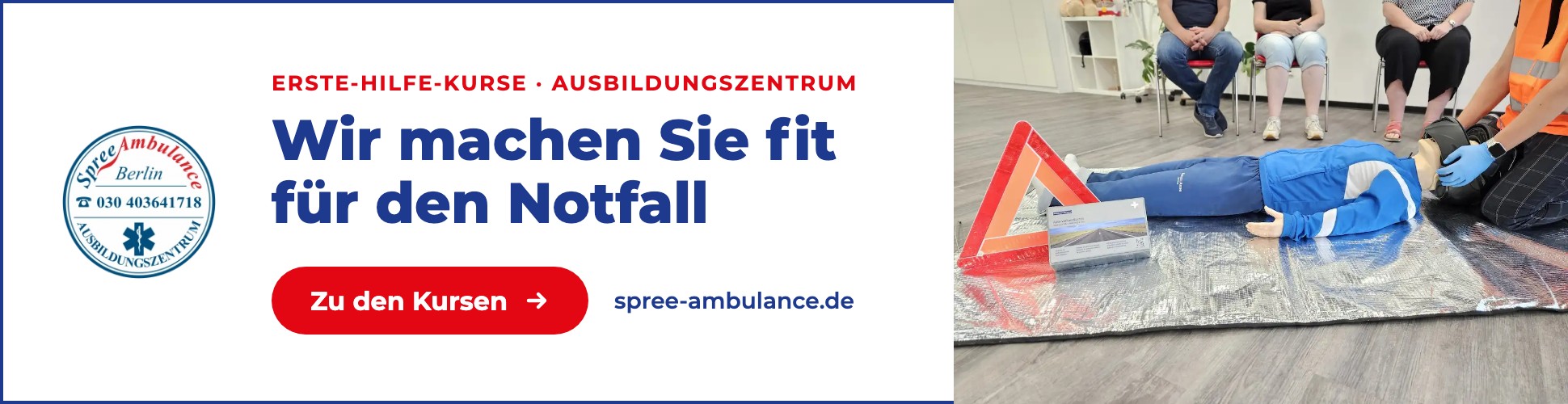
Banner C – Weiß 970 × 250 Pixel
Weiße Fläche, passt gut auf dunkle Seiten.
<a href="https://www.spree-ambulance.de/ausbildungszentrum/"
   target="_blank" rel="noopener">
  <img src="https://www.spree-ambulance.de/wp-content/uploads/spree-ambulance-banner-970x250-c-az.jpg"
       alt="Spree-Ambulance Ausbildungszentrum – Erste-Hilfe-Kurse"
       width="970" height="250" loading="lazy"
       style="max-width:100%;height:auto;border:0;display:block">
</a>
Brandschutz – Inhouse-Schulung 970 × 250 Pixel
Für die Schulung zum Brandschutz- und Evakuierungshelfer bei Ihnen im Betrieb. Der Klick führt zu unseren Inhouse-Schulungen.

<a href="https://www.spree-ambulance.de/inhouse-schulungen/"
   target="_blank" rel="noopener">
  <img src="https://www.spree-ambulance.de/wp-content/uploads/spree-ambulance-banner-970x250-brandschutz-inhouse.jpg"
       alt="Spree-Ambulance Ausbildungszentrum – Brandschutz-Schulung Inhouse"
       width="970" height="250" loading="lazy"
       style="max-width:100%;height:auto;border:0;display:block">
</a>
Weitere Formate
Schmales Banner 728 × 90 Pixel
Flaches Format für Kopf- oder Fußbereich.

<a href="https://www.spree-ambulance.de/ausbildungszentrum/"
   target="_blank" rel="noopener">
  <img src="https://www.spree-ambulance.de/wp-content/uploads/spree-ambulance-banner-728x90-az.jpg"
       alt="Spree-Ambulance Ausbildungszentrum – Erste-Hilfe-Kurse"
       width="728" height="90" loading="lazy"
       style="max-width:100%;height:auto;border:0;display:block">
</a>
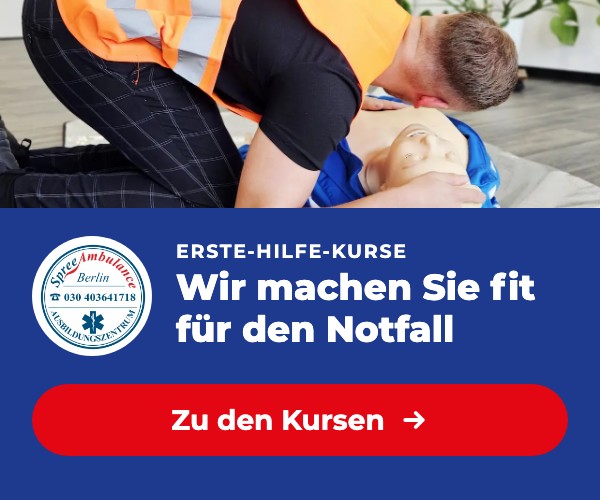
Rechteck 300 × 250 Pixel
Fast quadratisch – für Seitenleisten und zwischen Textabsätzen.
<a href="https://www.spree-ambulance.de/ausbildungszentrum/"
   target="_blank" rel="noopener">
  <img src="https://www.spree-ambulance.de/wp-content/uploads/spree-ambulance-banner-300x250-az.jpg"
       alt="Spree-Ambulance Ausbildungszentrum – Erste-Hilfe-Kurse"
       width="300" height="250" loading="lazy"
       style="max-width:100%;height:auto;border:0;display:block">
</a>
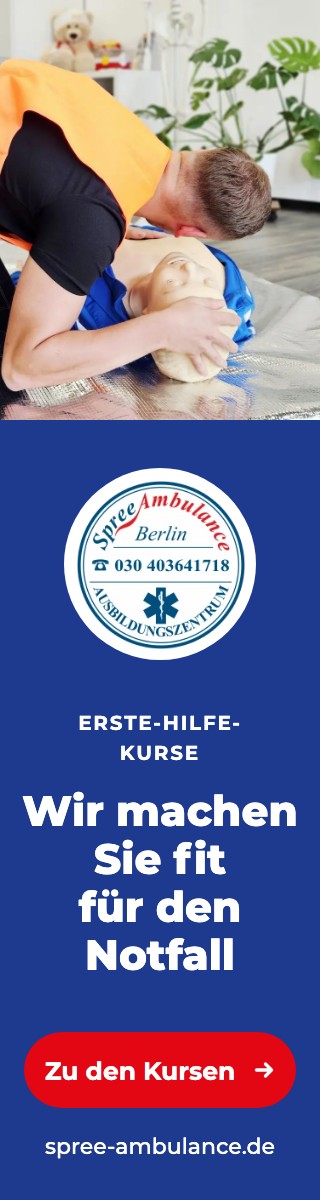
Hochformat (Skyscraper) 160 × 600 Pixel
Schmal und hoch – für die Seitenleiste.
<a href="https://www.spree-ambulance.de/ausbildungszentrum/"
   target="_blank" rel="noopener">
  <img src="https://www.spree-ambulance.de/wp-content/uploads/spree-ambulance-banner-160x600-az.jpg"
       alt="Spree-Ambulance Ausbildungszentrum – Erste-Hilfe-Kurse"
       width="160" height="600" loading="lazy"
       style="max-width:100%;height:auto;border:0;display:block">
</a>